使用 GitHub Actions 进行 Flutter iOS 应用自动化构建发布
· 阅读需 8 分钟

本文档说明如何配置 GitHub Actions 进行 Flutter iOS 应用自动化发布。
必需的 Secrets
iOS 发布工作流需要以下 GitHub Secrets:
IOS_CERTIFICATES_P12_BASE64IOS_CERTIFICATES_PASSWORDAPPSTORE_CONNECT_API_KEY_IDAPPSTORE_CONNECT_API_ISSUER_IDAPPSTORE_CONNECT_API_KEY
1. iOS 开发和分发证书
如果本地已经存在两个证书
先打开钥匙串看看两个证书是否都存在:
- 在 Mac 上打开 command + 空格钥匙串访问
- 在
默认钥匙串->登录下找到你的 iOS 开发证书和分发证书 - 按command键同时选择 Development 证书和 Distribution 证书,前者用于构建 xxx.app,后者用于打包 ipa,这里我们需要同时选中并导出为一个 p12 文件
- 右键点击证书并选择导出
- 选择个人信息交换 (.p12) 格式
- 设置一个强密码(这将是您的
IOS_CERTIFICATES_PASSWORD) - 保存
.p12文件 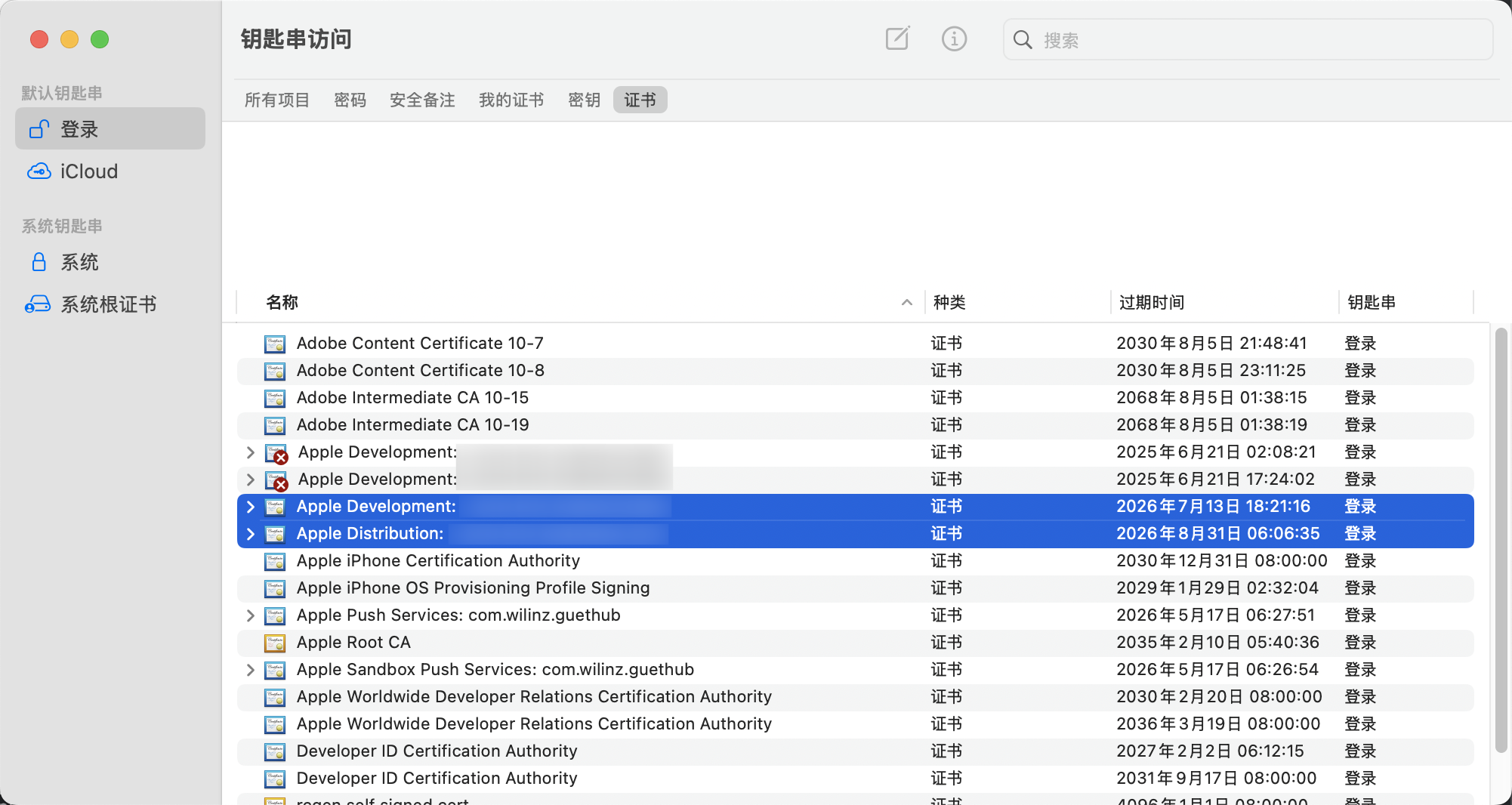
如果需要创建新证书
第一步:创建证书签名请求 (CSR)
-
在 Mac 上打开钥匙串访问
-
选择钥匙串访问 > 证书助理 > 从证书颁发机构请求证书
-
**电子邮件 **输入您的邮箱地址,建议填你的 AppStore 开发者账号
-
**通用名称 **这里的“通用名称”通常填你的姓名或公司名称,主要是为了标识证书的所有者,并不会影响证书的使用。
常见情况:
- 个人开发者账号:建议填写你的 英文全名(比如
Li Ming),和 Apple ID 上保持一致更清晰。 - 公司开发者账号:建议填写公司英文名称。
- 团队内部调试:其实填什么都行,甚至写
iOS Developer也可以,只是方便你自己区分。
⚠️ 注意:
- 不要写中文(Apple 不推荐),最好用拼音或英文。
- 这个字段只是标识用,不会影响证书能否正常使用。
- 个人开发者账号:建议填写你的 英文全名(比如
-
选择存储到磁盘和让我指定密钥对信息
-
保存
.certSigningRequest文件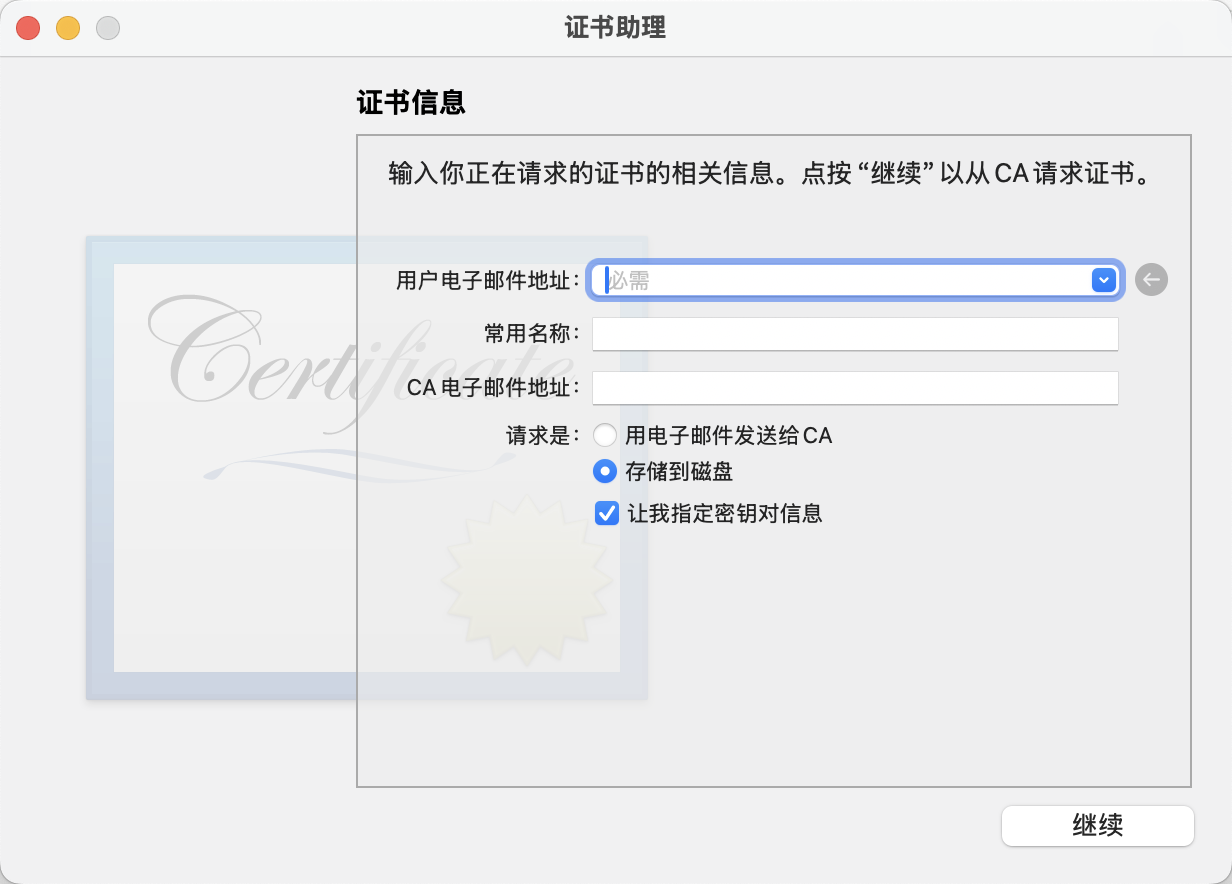
第二步:创建 iOS 开发证书
- 前往 Apple 开发者门户
- 点击 + 创建新证书
- 选择 iOS App Development
- 上传您的
.certSigningRequest文件 - 下载证书(
.cer文件)
第三步: 创建 iOS 分发证书
- 点击 + 创建新证书
- 选择 iOS Distribution (App Store and Ad Hoc)
- 上传您的
.certSigningRequest文件 - 下载证书(
.cer文件) 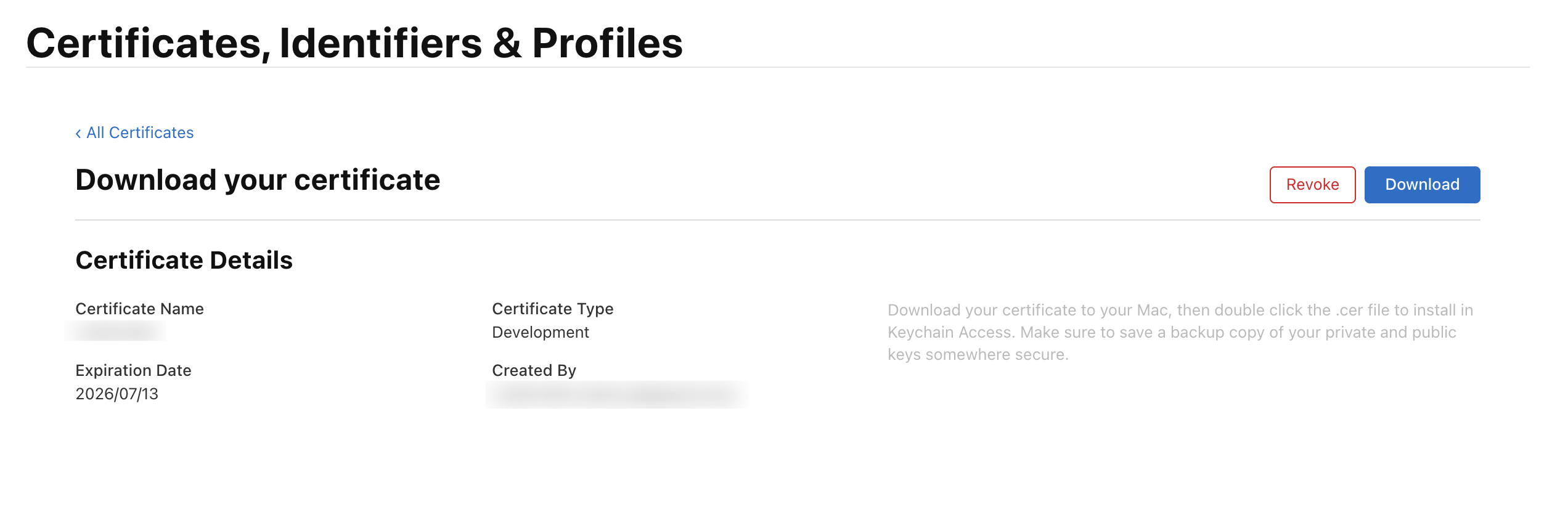
第三步:导出证书为 P12 格式
- 分别双击下载的两个
.cer文件将其安装到钥匙串访问中 - 在钥匙串访问中,在我的证书下找到您的证书
- 按住 command 同时点击两个证书并右键选择导出
- 选择个人信息交换 (.p12) 格式
- 设置密码(这将是您的
IOS_CERTIFICATES_PASSWORD) - 保存
.p12文件
第四步:转换为 Base64
在你的路径打开控制台
base64 -i *.p12 | pbcopy
IOS_CERTIFICATES_P12_BASE64:上面生成的 base64 编码字符串IOS_CERTIFICATES_PASSWORD:导出 P12 文件时设置的密码
2. 创建描述文件
步骤 1:创建 App Store 描述文件
- 访问 Apple Developer Portal > Profiles
- 点击 + 创建一个新的配置文件
- 在分发选项下选择 App Store
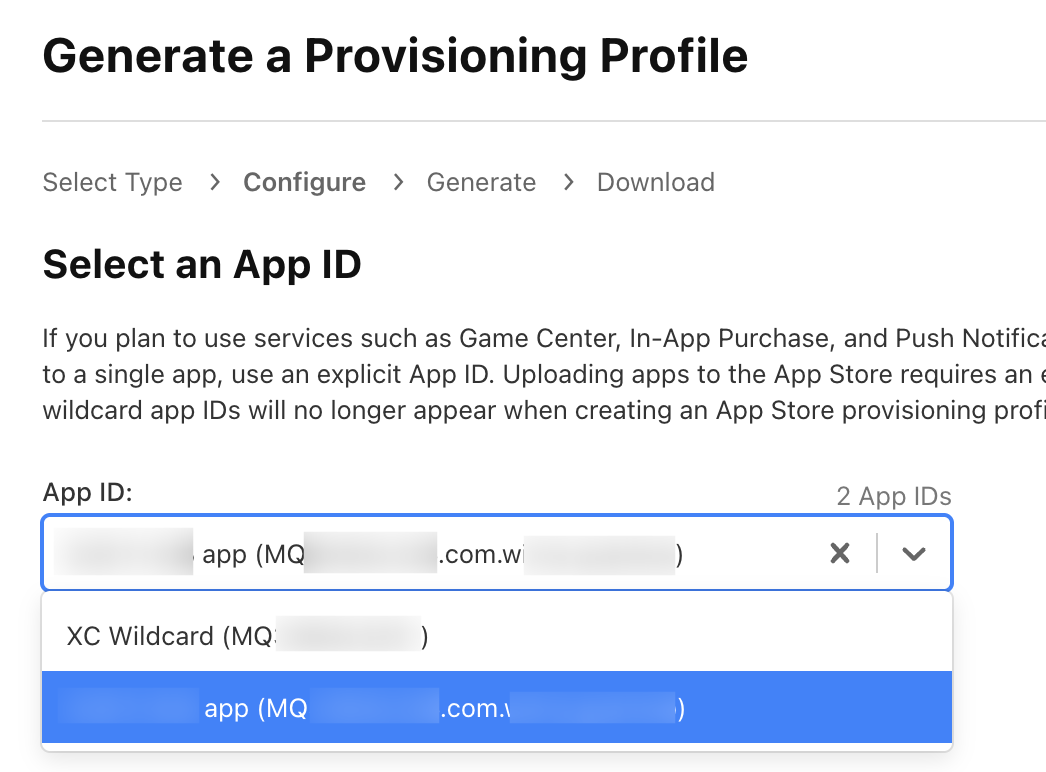
- 选择你的 App ID
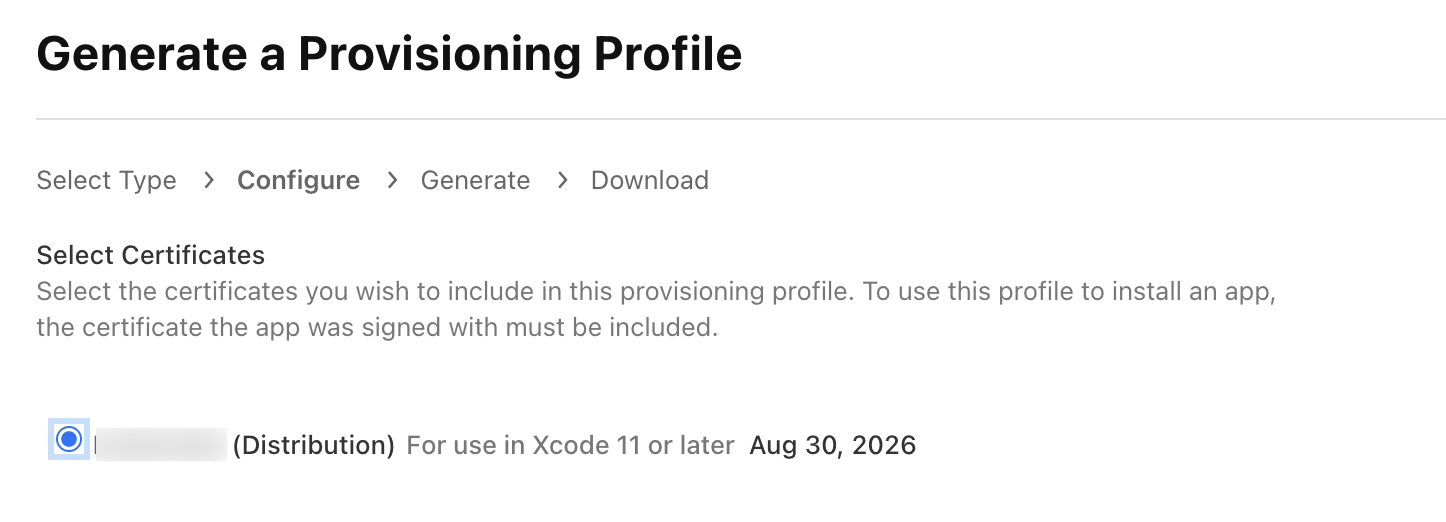
- 选择之前创建的分发证书
- 输入配置文件名称并生成

3. App Store Connect API 密钥
第一步:创建 API 密钥
- 前往 App Store Connect > 用户和访问 > 集成
- 点击 + 创建新密钥
- 为您的密钥输入名称
- 选择管理员访问权限
- 点击生成
- 立即下载
.p8文件(只能下载一次)
第二步:获取密钥信息
在 App Store Connect 密钥页面,记录:
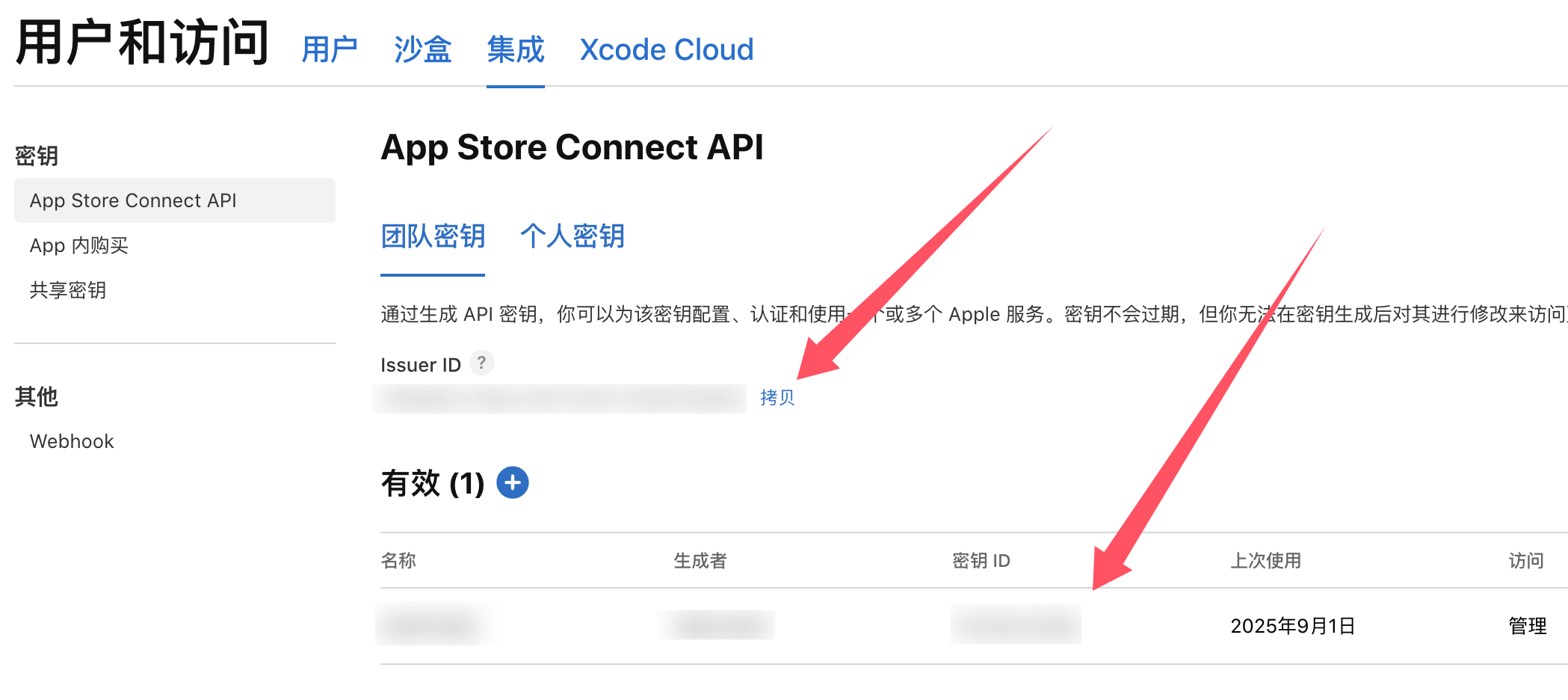
- 密钥 ID:10 字符的密钥标识符
- 签发者 ID (Issuer ID):页面顶部的 UUID
第三步:将 P8 转换为 文本
awk '{printf "%s\n", $0}' ./AuthKey_*.p8 | pbcopy
APPSTORE_CONNECT_API_KEY_ID:密钥 ID(10 个字符)APPSTORE_CONNECT_API_ISSUER_ID:签发者 ID(UUID)APPSTORE_CONNECT_API_KEYP8 文件文本
4. 创建 ios/ExportOptions.plist 文件
在 Flutter 项目中创建 ios/ExportOptions.plist 文件并提交
<?xml version="1.0" encoding="UTF-8"?>
<!DOCTYPE plist PUBLIC "-//Apple//DTD PLIST 1.0//EN" "http://www.apple.com/DTDs/PropertyList-1.0.dtd">
<plist version="1.0">
<dict>
	<key>method</key>
	<string>app-store</string>
	<key>teamID</key>
	<string>替换为你的teamID</string>
	<key>provisioningProfiles</key>
	<dict>
		<key>替换为你的包名 com.xxx.xxx </key>
		<string>替换成你的描述文件名</string>
	</dict>
	<key>signingStyle</key>
	<string>manual</string>
	<key>uploadBitcode</key>
	<false/>
	<key>uploadSymbols</key>
	<true/>
	<key>compileBitcode</key>
	<false/>
</dict>
</plist>
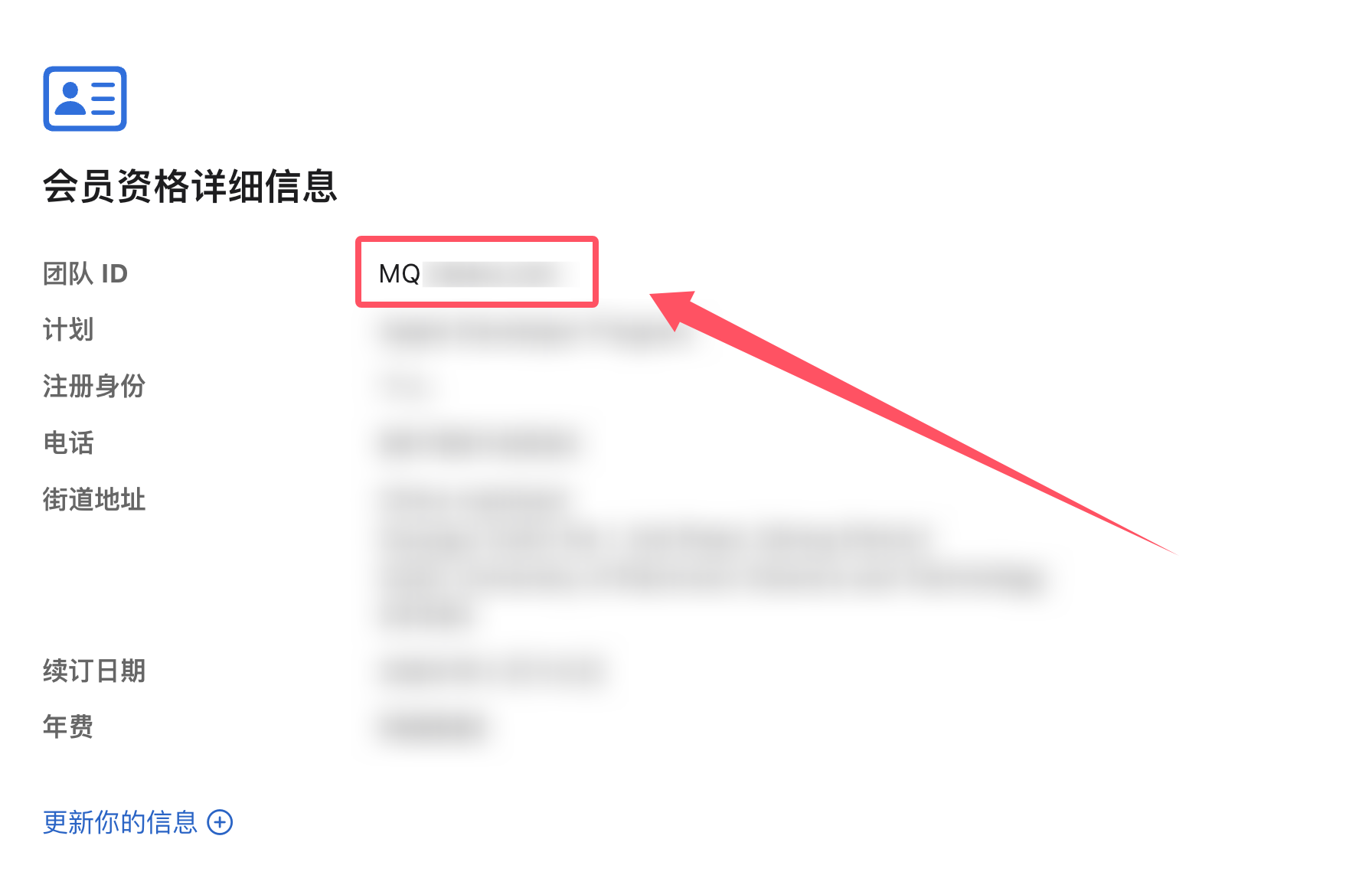
从开发者门户获取
-
找到您的团队 ID(10 字符标识符)
-
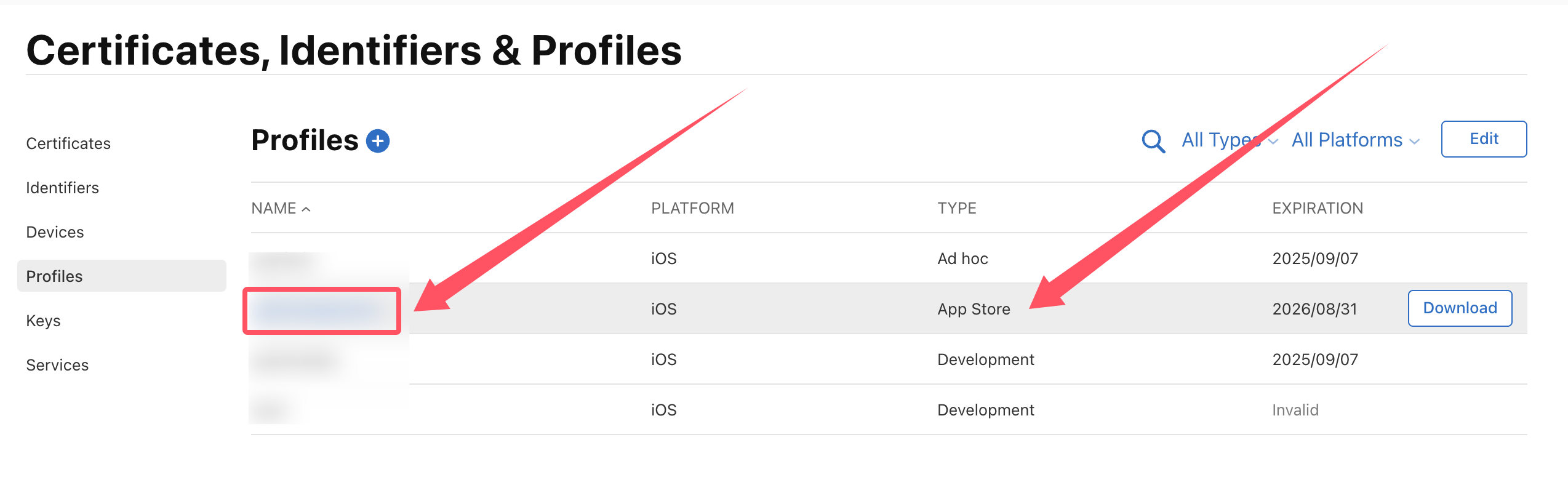
描述文件名就是刚才创建的那个 https://developer.apple.com/account/resources/profiles/list
5. Xcode 配置文件设置 iOS CI 打包
1. 修改 Xcode 项目配置
打开配置文件 ios/Runner.xcodeproj/project.pbxproj 搜索替换下面内容
将签名方式从自动改为手动,并为 iOS 设备指定特定的签名配置:
CODE_SIGN_STYLE = Manual;  // 改为手动签名
CODE_SIGN_IDENTITY = "iPhone Developer";
DEVELOPMENT_TEAM = your_teamID;  // 指定 teamID,即开发者网站的10位开发者ID
PROVISIONING_PROFILE_SPECIFIER = your_provisioning_profile_name ;  // 指定 provisioning profile, 即刚刚创建的profile 名
6. 添加 Secrets 到 GitHub
-
前往您的 GitHub 仓库
-
导航到设置 > Secrets and variables > Actions
-
点击New repository secret
-
使用上面列出的确切名称添加每个 secret
# IOS_CERTIFICATES_P12_BASE64
# IOS_CERTIFICATES_PASSWORD
# APPSTORE_CONNECT_API_KEY_ID
# APPSTORE_CONNECT_API_ISSUER_ID
# APPSTORE_CONNECT_API_KEY
安全注意事项
- 永远不要将证书、私钥或 API 密钥提交到仓库中
- 将所有敏感数据存储为 GitHub Secrets
- P12 密码应该强壮且唯一
- 保持您的证书和描述文件为最新状态
故障排除
常见问题:
- 证书过期:每年更新您的分发证书
- 描述文件过期:每年更新您的描述文件
- 错误的团队 ID:确保团队 ID 与您的 Apple 开发者账户匹配
- API 密钥权限:确保您的 API 密钥具有应用管理员或管理员权限
- Base64 编码:确保 base64 字符串中没有额外的空格或换行符
测试工作流
.github/workflows/release_ios_test.yaml
name: Release iOS
# IOS_CERTIFICATES_P12_BASE64
# IOS_CERTIFICATES_PASSWORD
# APPSTORE_CONNECT_API_KEY_ID
# APPSTORE_CONNECT_API_ISSUER_ID
# APPSTORE_CONNECT_API_KEY

on:
  workflow_dispatch:
  push:
    tags:
      - '*'

jobs:
  build_ios:
    runs-on: macos-latest
    steps:
      - name: Checkout code
        uses: actions/checkout@v3

      - name: Extract Version from pubspec.yaml
        id: extract_version
        run: |
          version=$(grep '^version: ' pubspec.yaml | sed 's/version: //' | cut -d '+' -f 1)
          echo "PUBSPEC_VERSION=$version" >> $GITHUB_ENV

      - name: Import Apple Codesign Certificates
        uses: apple-actions/import-codesign-certs@v5
        with:
          p12-file-base64: "${{ secrets.IOS_CERTIFICATES_P12_BASE64 }}"
          p12-password: "${{ secrets.IOS_CERTIFICATES_PASSWORD }}"

      - name: Download Provisioning Profiles
        uses: apple-actions/download-provisioning-profiles@v4
        with:
          bundle-id: 'com.example.myapp' # 替换成你的包名
          profile-type: 'IOS_APP_STORE'
          issuer-id: ${{ secrets.APPSTORE_CONNECT_API_ISSUER_ID }}
          api-key-id: ${{ secrets.APPSTORE_CONNECT_API_KEY_ID }}
          api-private-key: ${{ secrets.APPSTORE_CONNECT_API_KEY }}

      - name: Set up Flutter
        uses: subosito/flutter-action@v2
        with:
          channel: 'stable'
          cache: true
          cache-key: 'flutter-:os:-:channel:-:version:-:arch:-:hash:'
          cache-path: '${{ runner.tool_cache }}/flutter/:channel:-:version:-:arch:'
          architecture: arm64 # optional, x64 or arm64
          flutter-version: 3.35.0
      - run: flutter --version

      - name: Cache Flutter dependencies
        uses: actions/cache@v4
        with:
          path: |
            ~/.pub-cache
          key: ${{ runner.os }}-pub-${{ hashFiles('**/pubspec.yaml') }}
          restore-keys: |
            ${{ runner.os }}-pub-

      - name: Cache iOS build
        uses: actions/cache@v4
        with:
          path: |
            ios/build
            ios/Pods
          key: ${{ runner.os }}-ios-build-${{ hashFiles('ios/Podfile.lock', 'ios/**/*.pbxproj') }}
          restore-keys: |
            ${{ runner.os }}-ios-build-

      - name: Build IPA with distribution profile
        run: |
          flutter build ipa --export-options-plist=ios/ExportOptions.plist

      - name: Get app info
        id: app-info
        run: |
          version=$(grep '^version: ' pubspec.yaml | sed 's/version: //' | cut -d '+' -f 1)
          echo "version=$version" >> $GITHUB_OUTPUT

      - name: Rename and prepare IPA for artifacts
        run: |
          mkdir -p build/ios/my-release
          cp build/ios/ipa/*.ipa build/ios/my-release/myapp-ios-v${{ steps.app-info.outputs.version }}.ipa

#      # 可选上传到 appstoreconnect
#      - name: Upload app to TestFlight
#        uses: apple-actions/upload-testflight-build@v3
#        with:
#          app-path: build/ios/my-release/guethub-ios-v${{ steps.app-info.outputs.version }}.ipa
#          issuer-id: ${{ vars.APPSTORE_ISSUER_ID }}
#          api-key-id: ${{ vars.APPSTORE_API_KEY_ID }}
#          api-private-key: ${{ secrets.APPSTORE_API_PRIVATE_KEY }}

      - name: Upload IPA to artifact
        uses: actions/upload-artifact@v4
        with:
          name: myapp-ios-v${{ steps.app-info.outputs.version }}.ipa
          path: build/ios/my-release/myapp-ios-v${{ steps.app-info.outputs.version }}.ipa